
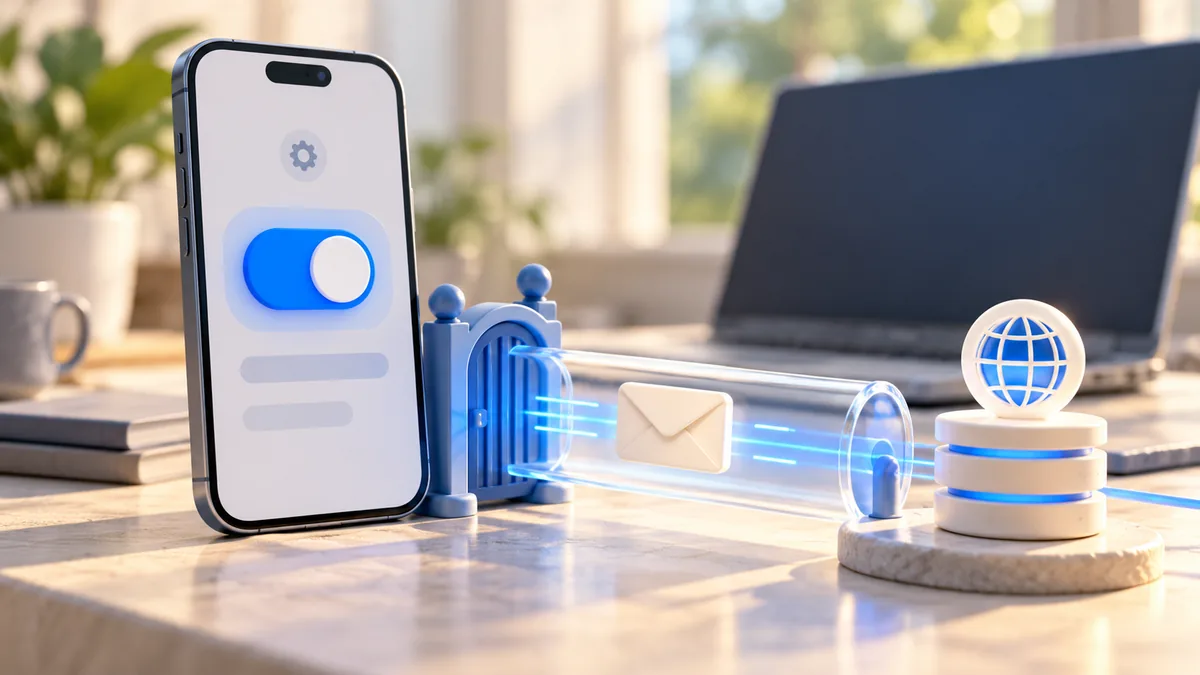
- УстройствоВыбирает способ DNS
- DNS-соединениеПередаёт вопрос и ответ
- Соединение с сервисомПроверяется отдельно
Скачайте профиль для своего устройства
Откройте кабинет OvertNet на iPhone или iPad, проверьте доступ и создайте устройство Apple. Получите предлагаемый DNS-профиль. Если загрузка не запускается во встроенном браузере мессенджера, откройте кабинет в обычном Safari.
Не импортируйте чужой файл из инструкции. После перевыпуска параметров нужен новый профиль: старый адрес будет отозван. Перед началом запомните уже установленные DNS-профили, не удаляя рабочие или корпоративные настройки наугад.
Установите профиль в настройках
- После скачивания откройте приложение «Настройки».
- Выберите «Профиль загружен»; установленные профили также доступны в разделе «Основные» → «VPN и управление устройством».
- Откройте сведения о профиле и проверьте DNS-настройку.
- Подтвердите установку штатным способом iOS.
Скачанный профиль без установки не включает подключение. Apple ограничивает время хранения ещё не установленного файла; при исчезновении пункта скачайте профиль заново. Если система ограничивает установку, следуйте официальным условиям Apple или обратитесь к администратору устройства.
Проверьте соединение
Откройте нужный сервис, войдите в аккаунт и выполните короткое действие. Посмотрите проверку устройства в кабинете. Отдельно сравните Wi-Fi и сотовую сеть: результат в одной сети не подтверждает другую.
Если установлено другое сетевое приложение или DNS-профиль, оно может влиять на результат. Сравнивайте настройки последовательно, меняя только один параметр. Корпоративное управление может ограничивать доступные изменения.
Как отменить настройку
Откройте список профилей, найдите именно профиль OvertNet и удалите его штатным способом iOS. Убедитесь, что обычные сайты снова открываются с прежними настройками. Не удаляйте профиль организации вместо DNS-профиля. При обращении в поддержку укажите версию системы и текст ошибки; сам файл профиля отправлять в публичный чат не нужно.
Источники и версии
Материал проверен 24 октября 2026. Пункты меню зависят от версии приложения и системы.